
Guide pratique pour nettoyer un ordinateur devenu lent. Méthode structurée, étapes vérifiables et options techniques pour retrouver de la réactivité.
Pourquoi un ordinateur devient lent ? – causes fréquentes et effets
Un ralentissement résulte souvent d’une accumulation de problèmes. Disque plein, processus en arrière-plan et malwares sont des causes courantes. La surchauffe et des pilotes obsolètes aggravent la situation.
Exemple : une agence web fictive, Lumen, a vu son parc de postes ralentir après plusieurs mises à jour d’applications. Résultat : démarrages longs et temps de rendu web multiplié par deux.
Insight : identifier la cause principale évite des réparations inutiles et oriente vers une solution ciblée.
Diagnostic rapide : comment vérifier l’état du système
Signes visibles et contrôle des ressources
Repérez ces signes : démarrage très lent, applications qui plantent, ventilateurs bruyants, navigation web saccadée. Ces symptômes orientent vers la mémoire, le CPU ou le stockage.
Sous Windows, ouvrez le Gestionnaire des tâches (Ctrl + Maj + Échap). Vérifiez l’utilisation du CPU, de la RAM et du disque. Si la mémoire dépasse 90% ou le disque reste à 100%, l’action est prioritaire.
Insight : un diagnostic rapide évite des manipulations inutiles et cible l’intervention la plus efficace.
Supprimer les fichiers inutiles et temporaires pour libérer de l’espace
Outils intégrés et nettoyage manuel
Commencez par l’outil système : Nettoyage de disque ou l’Assistant de stockage sous Windows. Supprimez les fichiers temporaires, la corbeille et les anciens fichiers d’installation.
Pour un nettoyage manuel, tapez %temp% (Windows + R), sélectionnez tout et supprimez. Ignorez les fichiers en cours d’utilisation.
- 🧹 BleachBit — open-source, purge cache et fichiers temporaires
- 🛠️ Glary Utilities — gestion du démarrage et nettoyage de fichiers
- 🕵️ CCleaner — à utiliser avec prudence pour le registre
Insight : commencer par libérer au moins 10–15% du disque système améliore immédiatement les performances.
Désinstaller les logiciels inutiles et optimiser le démarrage
Procédure pratique et bonnes pratiques
Désinstallez les logiciels inutilisés via Paramètres > Applications. Retirez les jeux de démonstration, anciens antivirus ou barres d’outils qui s’installent sans besoin.
Optimisez le démarrage : ouvrez le Gestionnaire des tâches > Onglet Démarrage. Désactivez les éléments à impact élevé non essentiels (ex : clients de synchronisation volumineux). Conservez les protections comme l’antivirus.
Cas pratique : Lumen a réduit le temps de démarrage de 40% en désactivant trois services non critiques et en supprimant un antivirus obsolète.
Insight : moins de processus au démarrage signifie plus de RAM disponible pour les tâches actives.
Vérifier et optimiser le disque dur : HDD vs SSD
Actions selon le type de stockage
Sur un HDD, défragmenter régulièrement améliore l’accès aux fichiers. Ne pas défragmenter un SSD. Sur SSD, vérifiez l’espace libre et l’état SMART pour déceler des signes d’usure.
Gardez toujours au moins 10–15% d’espace libre sur le disque système pour le fichier d’échange et les opérations temporaires.
| 🧾 Critère | 💽 HDD | 🔋 SSD | 📦 eMMC |
|---|---|---|---|
| Vitesse | ⚠️ Moyenne | ✅ Rapide | ⚠️ Variable |
| Défragmentation | ✅ Recommandée | ❌ À éviter | ❌ À éviter |
| Durée de vie | 🔁 Longue mécanique | 🔋 Limitées en cycles | 🔋 Limité |
| Coût / Go | 💶 Faible | 💶💶 Plus élevé | 💶 Faible |
Insight : passer à SSD reste l’amélioration la plus visible pour un PC ancien.
Nettoyage physique et gestion de la chaleur
Procédure sécurisée pour dépoussiérer et améliorer la ventilation
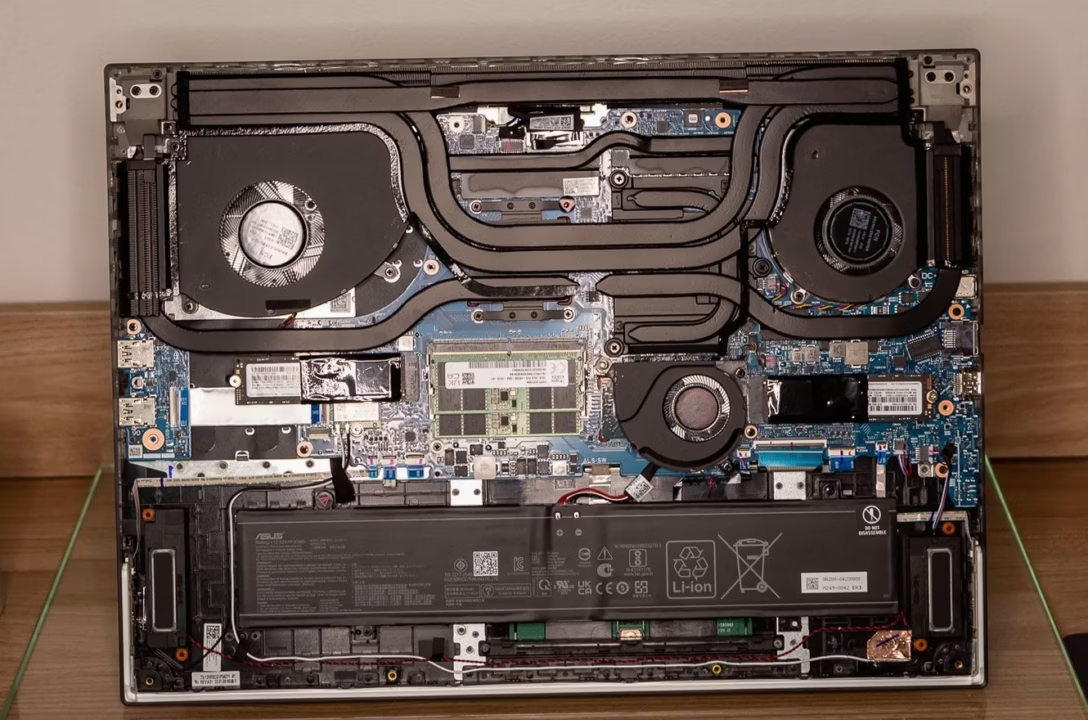
Éteignez l’ordinateur et débranchez-le. Utilisez une bombe d’air comprimé pour souffler la poussière hors des ventilateurs et des radiateurs. Nettoyez les aérations et remplacez la pâte thermique si nécessaire.
Conseil pratique : un collectionneur de vieux claviers sait que la poussière s’accumule vite. Un entretien annuel réduit la température et les throttlings CPU.
Insight : moins de poussière signifie une meilleure dissipation et des performances stables sous charge.
Quand réinstaller le système ou changer de matériel ?
Signes qui justifient une réinstallation ou une mise à niveau
Envisagez une réinstallation si les fichiers système sont corrompus, si des malwares persistent, ou si plusieurs méthodes n’ont rien corrigé.
Pour un gain durable, privilégiez ces upgrades : augmenter la RAM, remplacer un HDD par un SSD, et opter pour un stockage plus grand si le disque est constamment saturé.
- 🔁 Réinstaller Windows si les erreurs système persistent
- ⚠️ Remplacer le disque si SMART indique des secteurs dégradés
- 🚀 Ajouter de la RAM pour le multitâche intensif
Insight : une réinstallation propre combinée à un SSD et plus de RAM redonne souvent une seconde vie au poste sans coûts disproportionnés.
Checklist rapide ✅ : exécutez ces étapes dans l’ordre pour un résultat fiable.
- 🧭 Diagnostiquer l’usage CPU/RAM/Disque
- 🧹 Nettoyer fichiers temporaires et vider la corbeille
- 🗑️ Désinstaller applications inutiles
- ⚙️ Optimiser le démarrage
- 🛡️ Scanner les malwares
- 🔧 Nettoyage physique et vérification disque

Gabin suit les outils web, l’IA et les signaux SEO depuis plus de dix ans. Il aime transformer la veille tech en conseils clairs, utiles et vérifiables.





5 commentaires
Bonjour Gabin, tu oublies les pilotes graphiques, souvent la cause des lenteurs. Bonne synthèse.
Astuce de pro : un coup de `bleachbit` et ça roule. Sinon, reformater.
Bien vu. Un script de nettoyage auto sous Linux fait gagner un temps fou.
Merci Gabin, enfin un guide qui va droit au but pour prioriser les actions.
Merci, c’est clair ! Par contre, comment savoir si c’est la RAM ou le disque qui coince ?
Les commentaires sont fermes.