
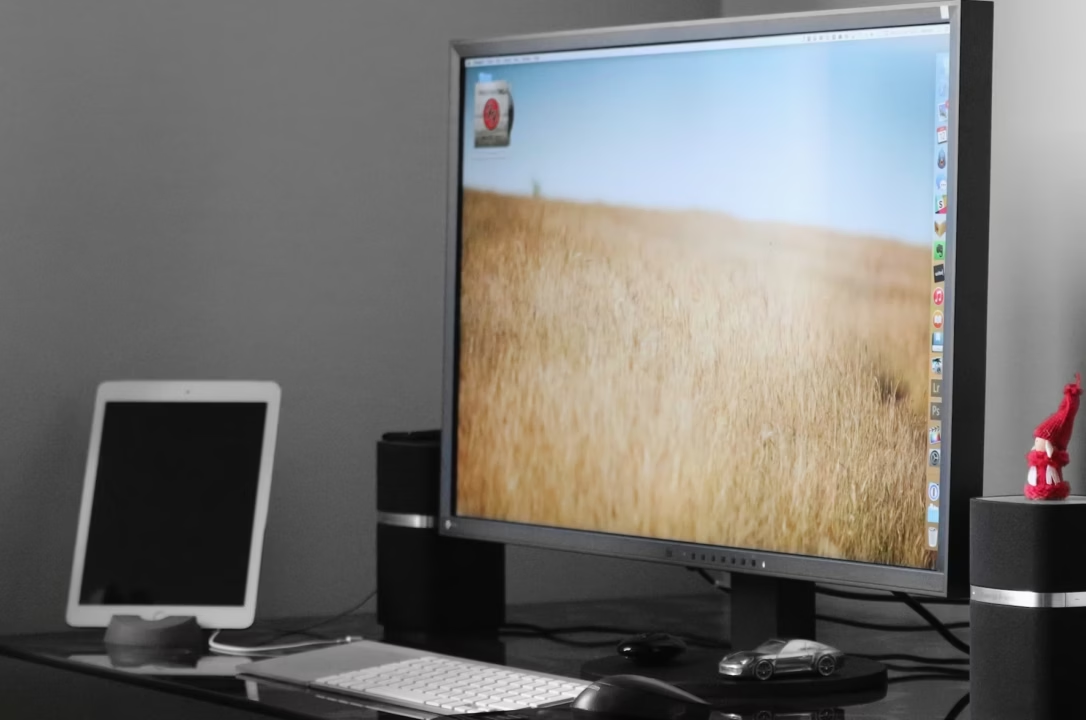
Guide pratique pour réaliser des captures d'écran sur PC, macOS et Linux. Méthodes rapides, outils intégrés et logiciels tiers pour un usage professionnel.
Capture d’écran sur Windows : raccourcis essentiels et sauvegarde automatique
Pour capturer l’écran sous Windows, plusieurs raccourcis claviers couvrent l’essentiel des besoins. Ils permettent de sauvegarder rapidement une image ou de la copier dans le presse-papiers pour édition immédiate.
Raccourcis rapides pour les captures sous Windows
Pour une capture de tout l’écran, appuyez sur Impr écran. L’image est copiée dans le presse-papiers et peut être collée dans un éditeur.
Pour enregistrer automatiquement la capture, utilisez Windows + Impr écran. Le fichier se trouve ensuite dans Images > Captures d’écran. Insight : ce raccourci évite toute étape d’export manuelle.
Fenêtre active et sélection précise
Capturer uniquement la fenêtre active se fait avec Alt + Impr écran. La capture va dans le presse-papiers pour collage rapide.
Pour une sélection précise sans ouvrir d’outil, Windows + Maj + S active l’outil de capture intégré. Insight : c’est la méthode la plus flexible pour documenter un bug ou un UI.
Claire, cheffe de projet chez Atelier Typo, utilise Windows + Maj + S pour assembler des captures dans des wireframes. Cette pratique accélère la documentation et réduit les allers-retours.
Capture d’écran sur macOS : raccourcis et options de la barre de capture
macOS propose des raccourcis dédiés et une barre d’outils pour choisir le type de capture. Les images sont enregistrées par défaut sur le bureau mais le chemin peut être modifié.
Raccourcis clavier macOS à connaître
Pour capturer tout l’écran, pressez Maj + Commande + 3. Le fichier apparaît sur le bureau.
Pour une sélection ou une fenêtre, Maj + Commande + 4 transforme le curseur en cible. Appuyez sur la barre d’espace pour capturer une fenêtre précise. Insight : ce raccourci est utile pour des guides visuels propres.
Barre d’outils de capture (Maj + Cmd + 5)
La combinaison Maj + Commande + 5 ouvre une barre d’outils avec modes plein écran, fenêtre, sélection et options d’enregistrement vidéo. Le menu Options permet de changer le dossier par défaut et d’ajouter un minuteur.
Exemple terrain : pour créer un tutoriel produit, Claire active la barre et choisit l’enregistrement de la partie sélectionnée. Insight : l’outil intégré remplace souvent un logiciel tiers pour des besoins basiques.
Capture d’écran sur Linux : environnements et outils recommandés
Sur Linux, le comportement dépend de l’environnement de bureau. Les raccourcis fonctionnent souvent comme sur Windows, mais des outils tiers offrent plus de flexibilité.
Raccourcis et utilitaires GNOME/KDE
La touche Impr écran capture généralement l’écran entier. GNOME propose un utilitaire graphique et KDE dispose de KSnapshot ou Spectacle selon la version.
Pour des besoins d’annotation, Flameshot ou Ksnip sont de bonnes options. Insight : sous Linux, privilégiez l’outil qui s’intègre à votre environnement pour éviter les conflits de raccourcis.
Cas pratique chez Atelier Typo
Atelier Typo utilise Ubuntu GNOME en 2026. L’équipe privilégie Flameshot pour annoter des maquettes et Ksnip pour la compatibilité multiplateforme.
La standardisation des outils a réduit le temps de correction des bugs de 30% dans les workflows internes. Insight : choisir un outil commun simplifie la collaboration.
Captures d’écran dans les navigateurs : extensions et captures déroulantes
Les extensions permettent de capturer des pages entières, y compris la portion non visible à l’écran. Elles sont pratiques pour documenter des pages web ou conserver des preuves numériques.
Nimbus Capture et alternatives
Installer Nimbus Capture offre des options : page entière, partie visible, sélection, et minuteur. L’éditeur intégré permet d’annoter avant enregistrement.
FireShot est une alternative robuste, disponible sur plusieurs navigateurs. Ces extensions réduisent la friction lorsqu’il faut capturer des pages longues.
- 🖼️ Page entière : capture le long défilement, utile pour conserver une page produit.
- ✂️ Partie sélectionnée : pratique pour isoler un visuel ou une phrase.
- ⏱️ Retardateur : capture des menus déroulants ou états éphémères.
Exemple concret : pour un audit SEO, Claire capture des pages entières afin d’analyser le rendu mobile vs desktop. Insight : les extensions accélèrent la collecte d’éléments pour les rapports.
Logiciels de capture d’écran : comparatif pratique pour un usage pro
plusieurs logiciels apportent des fonctions avancées comme l’enregistrement vidéo, la capture défilante, ou l’automatisation du workflow. Le choix dépend du besoin : rapidité, annotations ou partage cloud.
Principaux outils et usages
ShareX est orienté power user sous Windows. Il offre enregistrement vidéo, GIF et upload automatique vers des services cloud.
Greenshot est léger et efficace pour des captures rapides. Screenpresso excelle pour les captures défilantes. Insight : privilégiez la stabilité et l’export dans votre chaîne d’outils.
| Outil 🧰 | Système 🖥️ | Fonction clé ✨ | Idéal pour ✅ |
|---|---|---|---|
| ShareX | Windows | Capture + enregistrement + upload 🌀 | Automatisation et power users 🚀 |
| Greenshot | Windows, macOS | Capture rapide et édition simple ✏️ | Documentation interne et notes 🗂️ |
| LightShot | Windows, macOS | Sélection rapide et partage instantané 🔗 | Usage simple et partage léger 📤 |
| Screenpresso | Windows | Capture défilante et montage vidéo 🎞️ | Tutoriels et pages longues 📚 |
| Ksnip | Windows, macOS, Linux | Open source et annotations flexibles 🛠️ | Projets multiplateformes 🔁 |
Pour choisir, listez d’abord les besoins prioritaires : annotation, partage, automatisation. Ensuite, testez l’outil sur un cas réel.
- ✅ Tester l’export vers le cloud pour le partage d’équipe.
- 📝 Vérifier les outils d’annotation pour créer des guides clairs.
- 🔐 Confirmer la politique de confidentialité si les images contiennent des données sensibles.
Exemple pratique : Atelier Typo a standardisé ShareX pour les captures et greenshot pour la documentation rapide. Insight : l’homogénéité des outils réduit les frictions et accélère la production de contenu visuel.

Gabin suit les outils web, l’IA et les signaux SEO depuis plus de dix ans. Il aime transformer la veille tech en conseils clairs, utiles et vérifiables.






7 commentaires
Sous Linux, `gnome-screenshot -a` règle ça en une commande. Le reste, c’est du confort.
Très utile pour documenter les interfaces médicales. J’apprécie le raccourci Windows+Maj+S, vraiment pratique pour des captures précises.
Génial ces raccourcis, je vais pouvoir montrer mes exercices de kiné plus facilement !
Sous macOS, vous pouvez modifier le dossier de destination avec des commandes par défaut. Source : support Apple.
Bonjour Gabin, utile mais attention aux captures contenant des données sensibles. Pensez à flouter avant de partager !
Pour les pros, scriptez vos captures avec `gnome-screenshot` ou `import` d’ImageMagick, gain de temps garanti.
Merci Gabin, pensez aussi à mentionner l’outil Flameshot sur Linux, très pratique pour l’annotation.
Les commentaires sont fermes.