Paramètres de connexion Google Home : configuration et dépannage — guide pratique et méthodique pour connecter, personnaliser et dépanner vos enceintes et écrans Nest. Ce texte s’adresse aux responsables IT, freelances et dirigeants qui veulent une solution rapide et fiable. Un fil conducteur suit Marc, responsable d’agence et collectionneur de claviers vintage, qui illustre chaque étape par un cas concret.
Comment configurer Google Home : matériel et prérequis essentiels
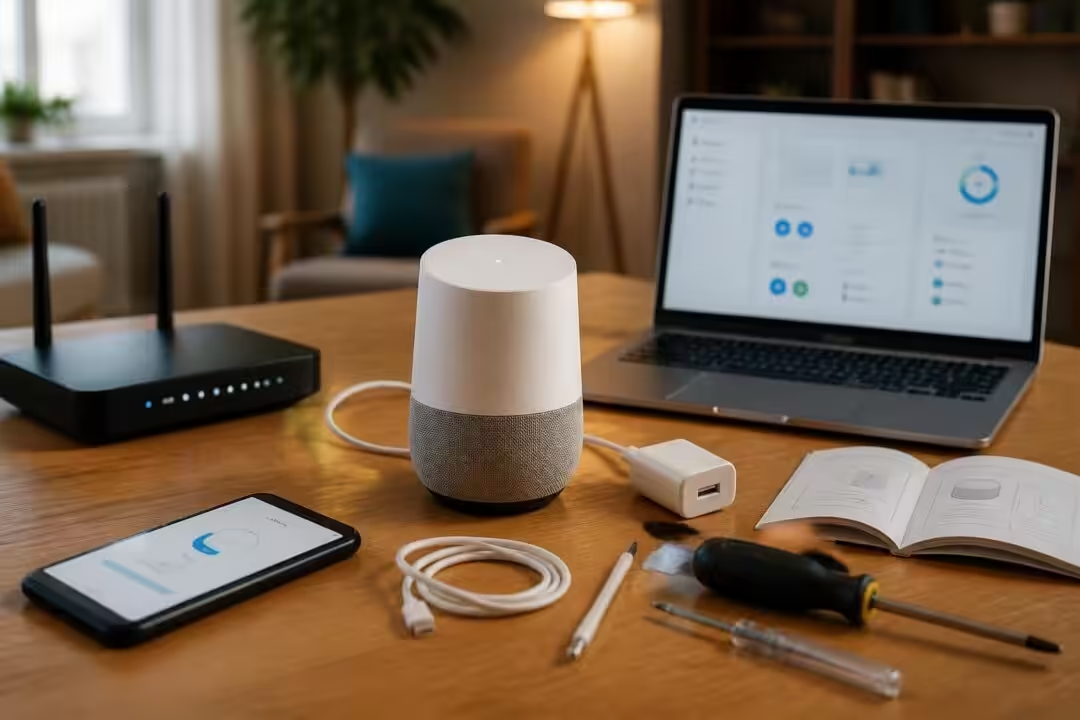
Avant toute manipulation, vérifiez le matériel et les prérequis. On évite ainsi la plupart des erreurs de démarrage.
Il faut une enceinte ou un écran Google Nest / Google Home, l’application Google Home à jour et un compte Google actif. Assurez-vous que le Bluetooth est activé sur le téléphone.
Matériel compatible et paramètres réseau à vérifier
Android 9.0 ou version ultérieure est recommandé pour la configuration initiale. Les iPhone récents restent compatibles via l’application Google Home.
Google Home fonctionne sur les réseaux 2,4 GHz et 5 GHz, mais WPA‑2 Enterprise n’est pas pris en charge. Gardez cela en tête pour les réseaux d’entreprise.
Insight : valider compatibilité et Bluetooth évite 60 à 80 % des échecs de configuration.
Se connecter au Wi‑Fi avec Google Home : étapes pas à pas
Procédez par ordre pour limiter les erreurs. Chaque étape prend quelques minutes si les prérequis sont ok.
- Branchez l’appareil et laissez‑le démarrer. 🔌📶
- Ouvrez l’application Google Home et créez une maison si nécessaire. 🏠📱
- Sélectionnez Ajouter un appareil puis suivez la détection automatique. 🔍🤖
- Choisissez le réseau Wi‑Fi voulu et saisissez le mot de passe. 🔐📝
- Finalisez les options : services multimédias, caméra, autorisations. 🎵📷
astuce pratique : gardez le téléphone près de l’appareil pendant la configuration. Cela réduit les pertes de signal Bluetooth et Wi‑Fi.
Insight : suivre strictement ces étapes minimise les allers‑retours et sécurise la première connexion.
Personnalisation après connexion et optimisation des usages
Une fois connecté, l’application propose des réglages : profils vocaux, services audio, cadre photo et appels. Prenez le temps de sélectionner ce qui sert le plus.
Marc, qui gère une agence, a créé des routines pour annoncer les réunions et la livraison de matériel, en ajoutant une sonnerie inspirée de ses claviers vintage. Exemple concret : une routine active à 09:00 qui allume la lampe et lance la playlist d’équipe.
Insight : la personnalisation transforme un appareil connecté en outil métier utile chaque jour.
Dépannage Wi‑Fi Google Home : causes courantes et vérifications initiales
Un échec de connexion a souvent des causes simples. Commencez par les vérifications basiques avant d’aller plus loin.
- 🔍 Signal faible : appareil trop éloigné ou murs épais.
- ⚙️ Paramètres du routeur : bandes non visibles ou SSID caché.
- 📡 Interférences : micro‑ondes ou babyphones proches.
- 🔑 Mot de passe changé : informations non mises à jour dans l’app.
Insight : la majorité des pannes se résout par repositionnement et vérification du mot de passe.
| Cause 🚩 | Symptôme ⚠️ | Action recommandée ✅ |
|---|---|---|
| Signal faible 📶 | Perte intermittente de connexion | Déplacer l’appareil plus près du routeur 🚚 |
| Interférences ⚡ | Déconnexions pendant usage intensif | Éloigner micro‑ondes et téléphones sans fil 📵 |
| SSID caché 🔒 | Réseau introuvable dans l’app | Rendre le SSID visible pour l’installation 👁️ |
| Mauvais mot de passe 🔐 | Échec d’authentification | Vérifier et ressaisir le mot de passe ✍️ |
Insight : documenter chaque action lors du dépannage aide à retrouver la source du problème plus rapidement.
Solutions avancées : réinitialisation, bandes et mises à jour
Quand le dépannage basique échoue, passer aux mesures avancées s’impose. Chacune a un impact technique clair.
Réinitialisation usine : maintenez le bouton dédié ou utilisez l’app pour restaurer les paramètres d’origine. Après, reconfigurez comme au premier jour.
Changer de bande : tester 5 GHz pour réduire la latence ou revenir au 2,4 GHz pour une meilleure portée. Modifier le SSID ou séparer les bandes peut aider.
Mises à jour : vérifier l’application Google Home et le firmware de l’appareil. Une version obsolète peut provoquer des incompatibilités réseau en 2026.
Cas pratique : l’agence Hypérion a résolu un problème récurrent par mise à jour du routeur et séparation des SSID. Solution appliquée en moins d’une heure.
Insight : les solutions avancées exigent méthode et documentation pour éviter de recréer des erreurs.
Bonnes pratiques pour éviter les problèmes de connexion Google Home
Prévenir vaut mieux que corriger. Adoptez ces routines de configuration et de maintenance régulières.
- 🔁 Mettre à jour l’application et le firmware régulièrement.
- 📍 Placer l’appareil loin des obstacles et sources d’interférences.
- 🔐 Utiliser un mot de passe Wi‑Fi complexe et le documenter chez l’administrateur réseau.
- 🧭 Rendre le SSID visible uniquement pendant l’installation initiale.
- 🔧 Documenter chaque changement de configuration réseau pour faciliter le dépannage.
Pour consulter la documentation officielle et les mises à jour, reportez‑vous au site de support Google Home : support Google Nest.
Insight : la maintenance régulière et une documentation claire réduisent durablement les incidents réseau.

Gabin suit les outils web, l’IA et les signaux SEO depuis plus de dix ans. Il aime transformer la veille tech en conseils clairs, utiles et vérifiables.