
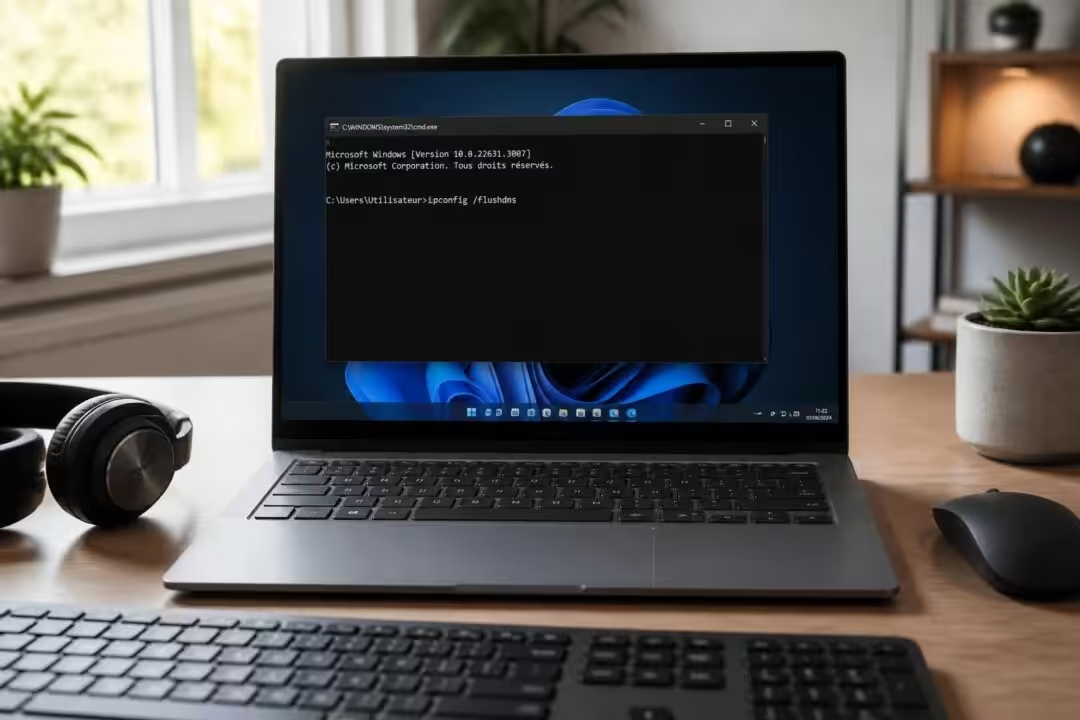
Ce guide pratique explique comment vider le cache DNS sous Windows et résoudre les blocages liés à des résolutions de noms obsolètes. Il cible les professionnels du digital et les administrateurs de petites structures qui cherchent une procédure rapide et fiable.
Un fil conducteur accompagne les exemples : Atelier Pixel, une petite agence web confrontée à un problème suite à une migration DNS. Les solutions proposées vont de l’Invite de commandes aux navigateurs, avec des illustrations concrètes et des commandes prêtes à l’emploi.
Vider le cache DNS sous Windows : quand et pourquoi agir 🔍
Problème
Un site refuse de se charger ou renvoie une ancienne adresse IP après une migration DNS. Les outils réseau comme ping ou nslookup montrent une adresse erronée. Ce comportement signale souvent un cache local obsolète.
Solution
Il faut forcer la purge du cache du résolveur DNS pour obliger le système à refaire une résolution depuis les serveurs DNS autoritaires. Sous Windows, cela se fait soit via l’Invite de commandes, soit via PowerShell, selon les préférences d’administration.
Exemple
Atelier Pixel a déplacé un site vers une nouvelle IP. Après propagation DNS, certains postes continuaient d’atteindre l’ancienne machine. La purge du cache sur les postes concernés a rétabli l’accès en quelques secondes.
Insight : purger le cache corrige souvent les problèmes post-migration sans toucher à la configuration réseau.
Vider le cache DNS via l’Invite de commandes (ipconfig /flushdns) 🖥️
Problème
Sur un poste Windows, les résolutions restent figées malgré les changements de zone DNS. Les utilisateurs voient des erreurs de connexion intermittentes.
Solution
Ouvrir l’Invite de commandes en mode administrateur et lancer la commande ipconfig /flushdns. Cette commande supprime les enregistrements stockés par le cache du résolveur local.
Exemple
Procédure appliquée chez Atelier Pixel : ouvrir Démarrer, rechercher Invite de commandes, clic droit → Exécuter en tant qu’administrateur, puis exécuter ipconfig /flushdns. Le message Cache du résolveur DNS vidé avec succès confirme l’opération.
Insight : rapide et fiable, cette méthode reste la plus utilisée pour les interventions manuelles sur poste. ✅
Vider le cache DNS avec PowerShell (Clear-DnsClientCache) ⚙️
Problème
Les administrateurs automatisent des tâches et préfèrent des scripts uniformes. L’Invite de commandes n’est pas toujours adaptée aux pipelines PowerShell.
Solution
Exécuter PowerShell en mode administrateur et lancer Clear-DnsClientCache pour purger le cache. Pour inspection, la commande Get-DnsClientCache affiche les entrées en mémoire.
Exemple
Atelier Pixel a intégré Clear-DnsClientCache dans un script de déploiement post-migration. Le script s’exécute sur plusieurs postes via une GPO ou un outil de gestion à distance, garantissant une purge synchronisée.
Insight : PowerShell facilite l’automatisation et la mise à l’échelle des purges DNS en environnement multi-poste. ⚡
Vider le cache DNS depuis les navigateurs (Chrome, Edge, Firefox) 🌐
Problème
Les navigateurs stockent leurs propres caches DNS pour accélérer les chargements. Une purge système seule ne corrige pas toujours les résolutions erronées affichées dans le navigateur.
Solution
Effacer le cache DNS directement dans le navigateur. Pour Chromium (Chrome, Edge) : accéder à chrome://net-internals/#dns et cliquer sur Clear host cache. Pour Firefox : ouvrir about:networking#dns puis cliquer sur Vider le cache DNS.
Exemple
Un développeur d’Atelier Pixel a changé le fichier hosts pour tester une migration. Après modification, Chrome renvoyait l’ancienne IP. L’accès à chrome://net-internals/#dns et la purge du cache ont restauré le comportement attendu.
- 🔁 Scénarios : migration DNS, basculement de serveur, test d’un fichier hosts.
- 🛠️ Outils : Chrome/Edge pour les outils Chromium ; Firefox pour son propre panneau.
- 📌 Bon réflexe : purger navigateur + système pour une remise à zéro complète.
Insight : toujours vider le cache navigateur en complément de la purge système pour éviter les faux positifs lors des tests. 🧭
Tableau récapitulatif des méthodes pour vider le cache DNS sous Windows 🗂️
| 🔧 Méthode | 💻 Commande / Chemin | ⚡ Effet | 📝 Exemple d’usage |
|---|---|---|---|
| Invite de commandes | ipconfig /flushdns ✅ | Vide le cache résolveur local | Résoudre un site qui pointe encore vers l’ancienne IP |
| PowerShell | Clear-DnsClientCache 🔁 | Purge scriptable du cache DNS | Automatiser la purge après un déploiement |
| Chrome / Edge | chrome://net-internals/#dns 🧭 | Efface le cache DNS interne du navigateur | Tester des redirections locales sans cache |
| Firefox | about:networking#dns ✨ | Vider le cache DNS de Firefox | Résoudre des incohérences d’affichage côté navigateur |
Bonnes pratiques opérationnelles et vérifications après purge ✅
Problème
Après purge, il reste parfois des caches côté DNS récursifs ou proxys. Le poste peut encore recevoir l’ancienne IP si la TTL n’a pas expiré sur les serveurs intermédiaires.
Solution
Vérifier la propagation DNS via nslookup ou un service externe comme DNSChecker. Si nécessaire, purger caches de reverse proxy, CDN ou de caches locaux sur les appliances réseau.
Exemple
Atelier Pixel a constaté qu’un CDN conservait l’ancienne IP malgré la purge locale. Après invalidation du cache CDN et une nouvelle purge locale, le site a servi la bonne IP sur tous les postes.
- 🔎 Vérifier avec nslookup ou dig pour confirmer la résolution externe.
- 🧰 Purger caches CDN ou proxy si la TTL était élevée.
- 📅 Documenter l’intervention pour suivre les incidents post-migration.
Insight : la purge locale est souvent la première étape ; la vérification externe confirme l’état réel de la résolution. 🧾

Gabin suit les outils web, l’IA et les signaux SEO depuis plus de dix ans. Il aime transformer la veille tech en conseils clairs, utiles et vérifiables.







3 commentaires
Bonjour Gabin, merci pour ce guide clair ! J’ai pu résoudre un souci similaire chez un client, ipconfig /flushdns a fait le miracle.
Ah, j’ai eu ce souci avec un site de recettes, merci pour l’astuce !
Clair et direct, je l’utiliserai pour débloquer nos postes après migrations DNS.
Les commentaires sont fermes.